Artykuł 27 z 43
Jak sformatować nowy dysk na ext4 w OMV
To poradnik na moment, w którym dysk jest widoczny w serwerze, ale jeszcze nie ma gotowego systemu plików do codziennej pracy. Po tym etapie będzie można go zamontować i wykorzystać pod foldery oraz udziały SMB.
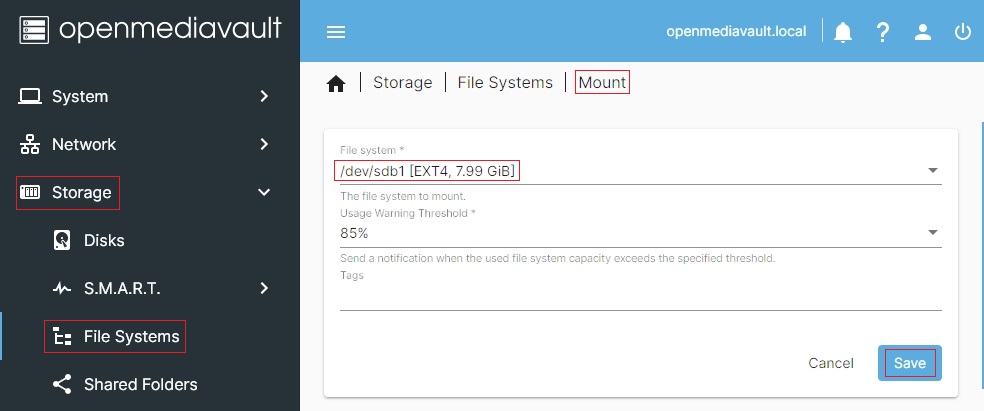
- Wejdź do sekcji Storage > File Systems.
- Jeśli na liście nie ma jeszcze gotowego systemu plików dla twojego nowego dysku, wybierz utworzenie nowego systemu plików.
- Wskaż właściwy dysk i jako prosty, bezpieczny wariant wybierz ext4.
- Potwierdź operację dopiero wtedy, gdy masz pewność, że wskazałeś dobry nośnik. Formatowanie usuwa stare dane z wybranego miejsca.
Nie formatuj dysku systemowego OMV ani dysku, z którego chcesz jeszcze odzyskać dane. Jeśli masz wątpliwości, najpierw sprawdź pojemność, model i numer seryjny dysku.
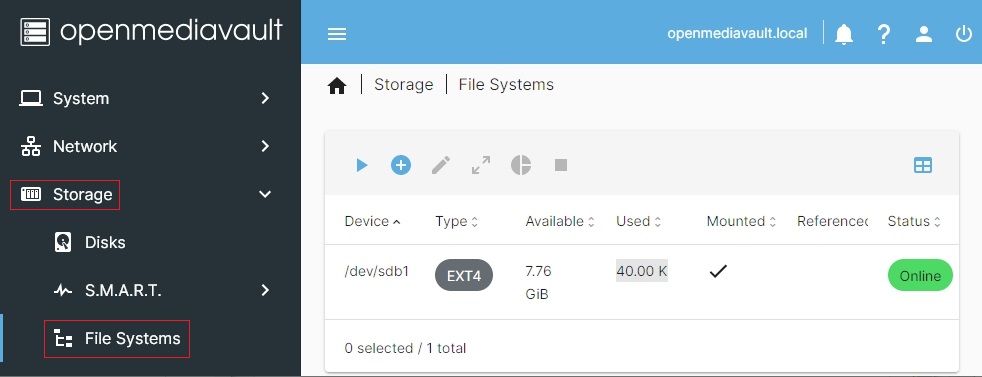
- Po utworzeniu systemu plików zaznacz go na liście i uruchom montowanie.
- Sprawdź, czy pojawił się punkt montowania i status gotowy do pracy.
- Zastosuj oczekujące zmiany z górnego paska, jeśli OMV o to poprosi.
- Dopiero teraz przejdź do dodania dysku i montowania albo od razu do tworzenia folderu współdzielonego.
Jeśli dysk był zupełnie pusty albo po starej instalacji, ten krok porządkuje sytuację od razu. Dalej praca z OMV robi się już znacznie prostsza.