Artykuł 17 z 43
Jak skopiować pierwsze pliki z Windows na serwer OMV
To brzmi banalnie, ale w praktyce właśnie na tym etapie wychodzi większość problemów z prawami dostępu, wolną siecią albo przypadkowym kopiowaniem danych nie tam, gdzie trzeba. Tu robimy prosty test: wejście do udziału, kopiowanie i szybka kontrola wyniku.
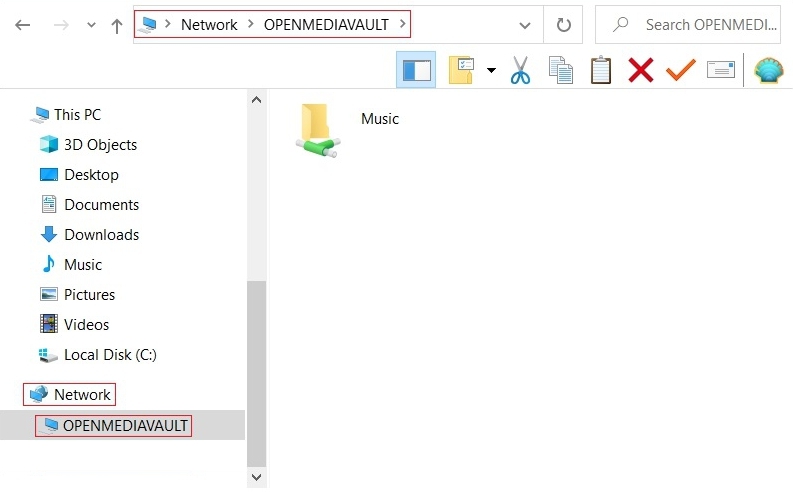
- Wejdź do udziału przez Eksplorator plików albo przez zmapowany dysk sieciowy.
- Sprawdź, czy jesteś w dobrym folderze, np.
Dane,DokumentyalboMultimedia. - Jeśli struktura jest już podzielona na katalogi, wybierz ten, który faktycznie pasuje do kopiowanych plików.
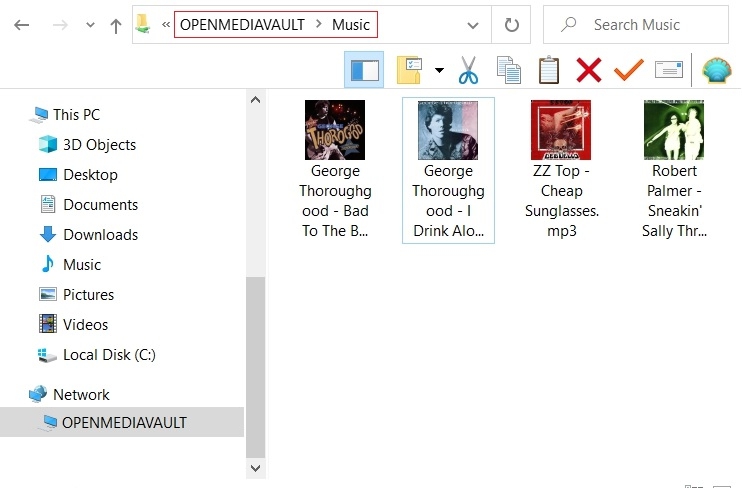
- Na początek skopiuj mały plik testowy, na przykład dokument PDF albo zdjęcie.
- Użyj zwykłego przeciągania albo skrótu kopiuj-wklej.
- Poczekaj, aż transfer się zakończy.
- Otwórz skopiowany plik bezpośrednio z udziału i upewnij się, że da się go odczytać.
- Jeśli wszystko działa, dopiero wtedy przenoś większe paczki danych.
Przy dużej migracji danych warto zacząć od najważniejszych katalogów i nie mieszać wszystkiego naraz. Na nowym serwerze porządek od pierwszego dnia bardzo szybko się zwraca.
Jeśli zapis nie działa
Najczęściej brakuje prawa zapisu dla użytkownika SMB albo udział wskazuje nie ten folder, który miałeś na myśli.
Jeśli transfer jest wolny
Na początek sprawdź połączenie kablowe, switch, router i to, czy komputer nie pracuje akurat przez wolne Wi-Fi.
Nie przenoś od razu jedynej kopii rodzinnych zdjęć albo dokumentów firmowych. Najpierw wykonaj mały test, a dopiero potem dużą migrację i najlepiej miej jeszcze osobny backup.
Kiedy pierwszy zapis i odczyt działają poprawnie, domknij konfigurację przez monitoring SMART, powiadomienia e-mail oraz backup danych.