Artykuł 3 z 43
Pierwsze logowanie i konfiguracja po instalacji
Po instalacji OMV 8 nie zaczynaj od kontenerów ani udziałów. Najpierw wejdź do panelu WWW, zmień hasło administratora GUI i popraw kilka ustawień systemowych.
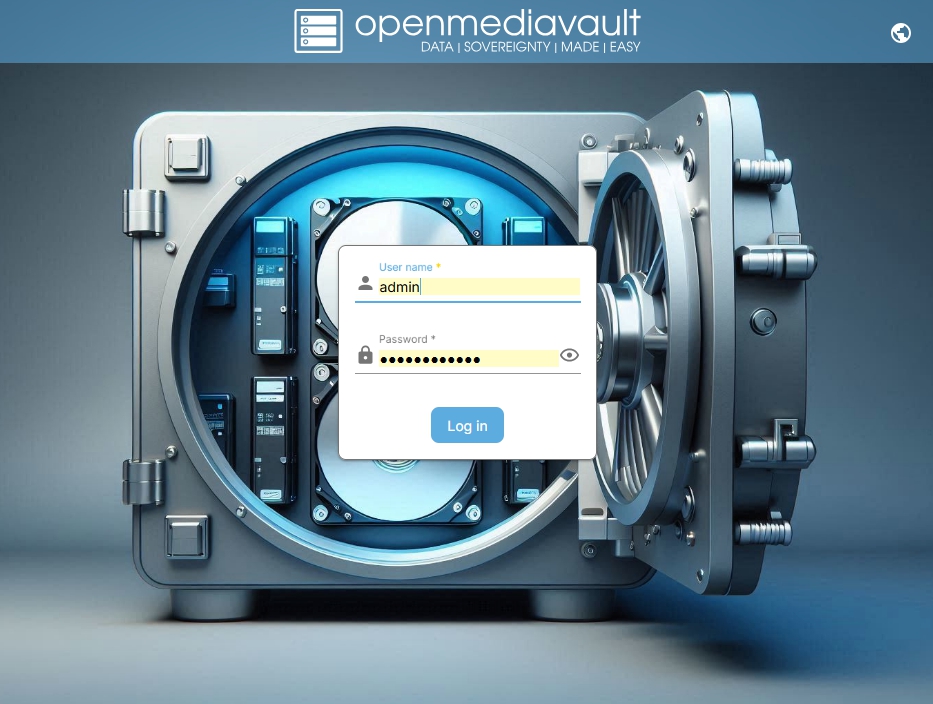
- W przeglądarce wpisz adres IP serwera, np.
http://192.168.1.50. - Wybierz język interfejsu i zaloguj się użytkownikiem admin z hasłem openmediavault. To domyślne dane GUI po pierwszym starcie OMV 8.
- Po wejściu do panelu sprawdź, czy widzisz ekran główny Workbench i podstawowe kafelki statusu.
Hasło root ustawiane podczas instalacji nie służy do logowania do panelu WWW. Konto root jest do systemu i terminala, a konto admin do interfejsu webowego.
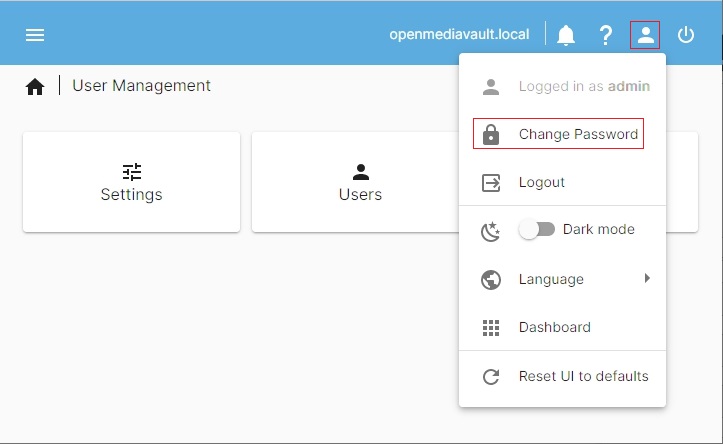
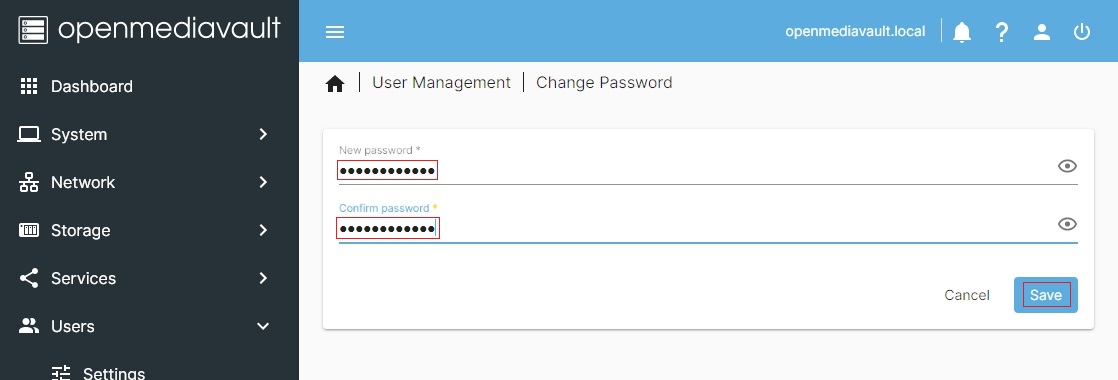
- Kliknij ikonę ustawień administratora i wybierz zmianę hasła.
- Wpisz mocne nowe hasło dla konta admin, zatwierdź i zapisz.
- Zaloguj się ponownie, jeśli chcesz od razu upewnić się, że nowe hasło działa poprawnie.
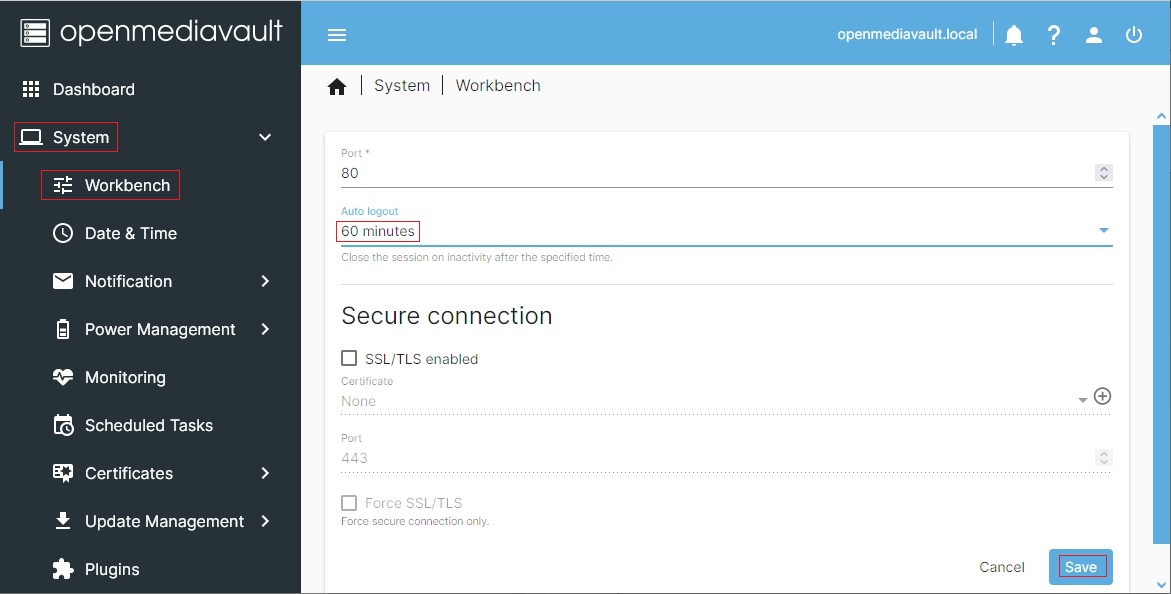
- Wejdź do System > Workbench i zwiększ czas automatycznego wylogowania, żeby GUI nie wyrzucało Cię podczas konfiguracji.
- Po każdej zmianie patrz na żółty pasek potwierdzenia i klikaj ikonę zastosowania zmian.
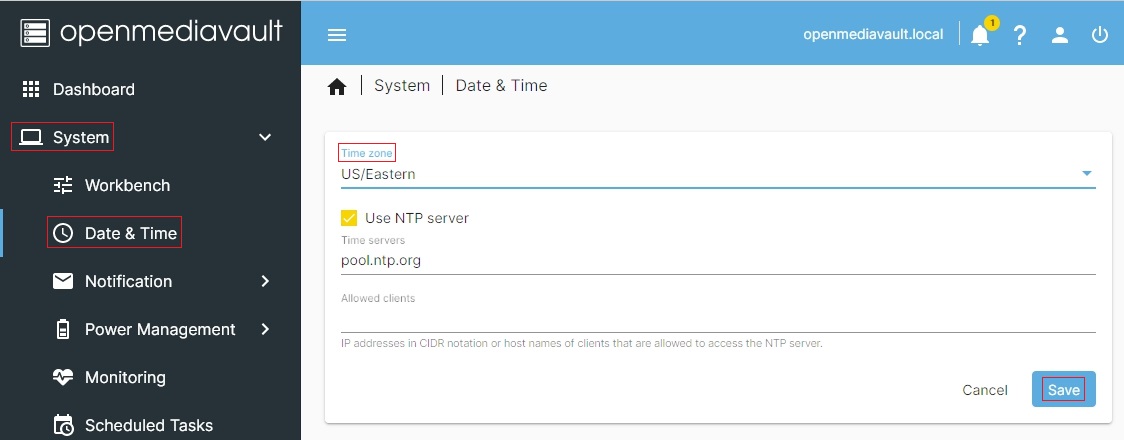
- Wejdź do System > Date & Time i ustaw właściwą strefę czasową.
Po tym etapie serwer jest gotowy do dalszej pracy. Najpierw dobrze rozdzielić konto admin od root i uporządkować hasła, a dopiero chwilę później przejść do zatwierdzania zmian, sieci i dalszej konfiguracji.