Artykuł 33 z 43
Jak sprawdzić wolne miejsce na dyskach w OMV
To jeden z tych drobiazgów, o których warto pamiętać zanim wrzucisz na serwer dużo danych, uruchomisz backup albo podepniesz nowe kontenery. W OMV da się to sprawdzić bardzo szybko.
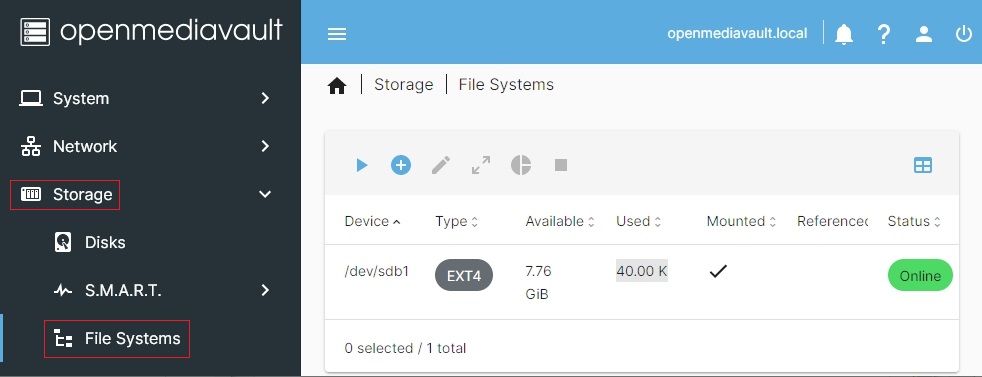
- Wejdź do sekcji Storage > File Systems.
- Sprawdź kolumny związane z pojemnością i zajętym miejscem.
- Zwróć uwagę, czy patrzysz na dysk danych, a nie na mały dysk systemowy OMV.
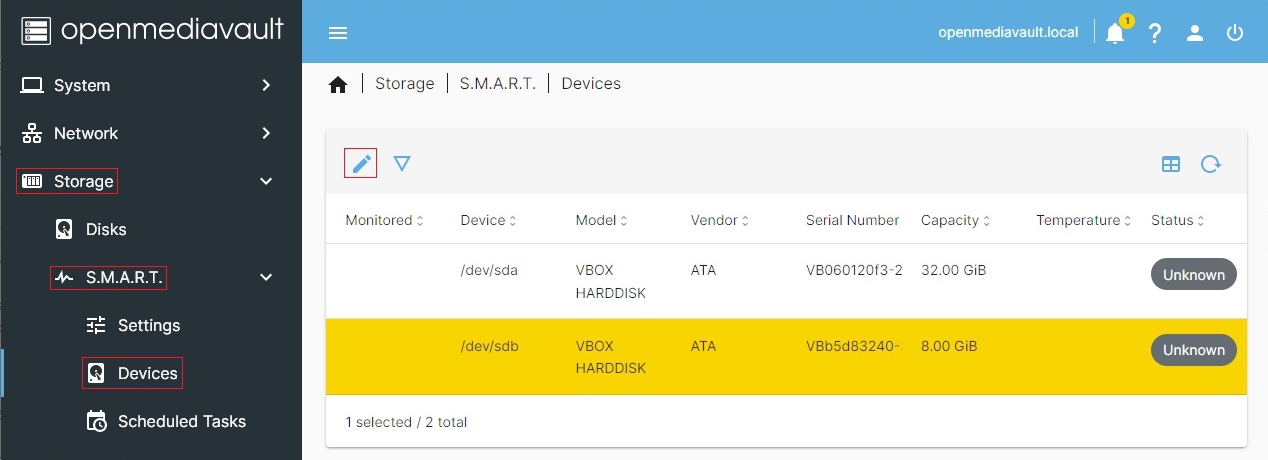
- Jeśli masz kilka nośników, porównaj nazwę, pojemność i model dysku z listą urządzeń.
- Gdy wolnego miejsca zostaje mało, nie czekaj do ostatniej chwili. Lepiej wcześniej usunąć zbędne pliki albo zaplanować kolejny dysk.
- Po większym kopiowaniu dobrze jest wrócić tu jeszcze raz i sprawdzić, czy wynik zgadza się z oczekiwaniami.
W praktyce bezpieczniej reagować wcześniej niż wtedy, gdy dysk jest już prawie pełny. To szczególnie ważne przy backupie, kontenerach i folderach wspólnych dla kilku osób.
To prosty nawyk, ale bardzo pomaga utrzymać porządek. Kilka sekund kontroli przed dużym kopiowaniem potrafi oszczędzić sporo nerwów.