Artykuł 4 z 43
Jak poprawnie zatwierdzać zmiany w OMV
W OMV samo kliknięcie „Zapisz” często nie kończy pracy. Wiele ustawień zaczyna działać dopiero po potwierdzeniu zmian żółtym paskiem u góry panelu. To jeden z tych drobiazgów, które początkujący najczęściej pomijają.
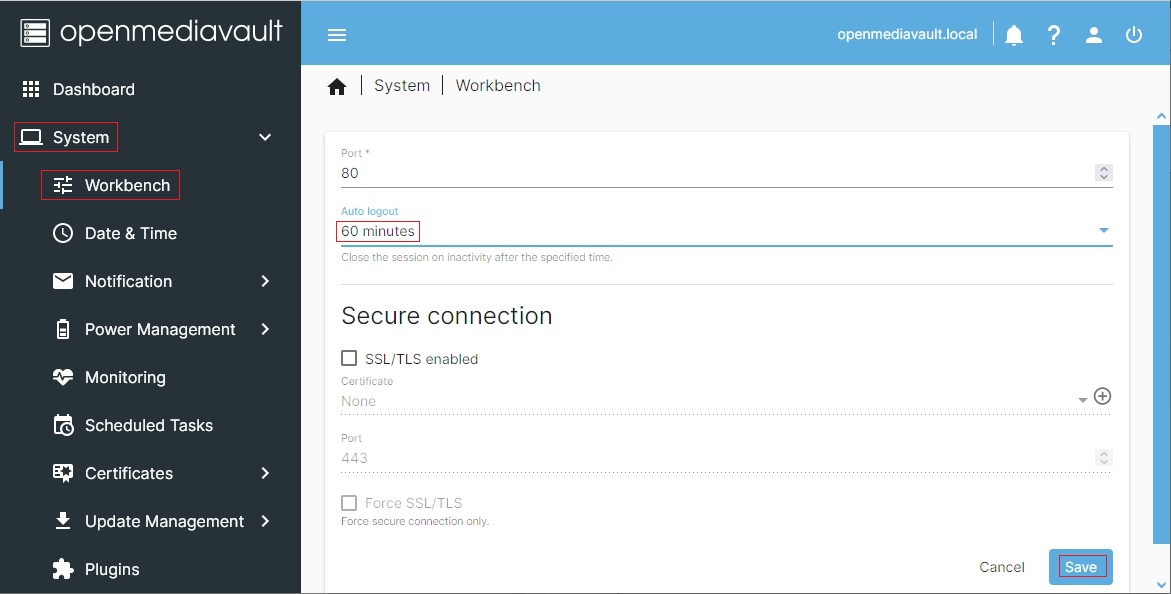
- Otwórz wybraną sekcję ustawień i wprowadź zmianę.
- Kliknij przycisk zapisu formularza.
- Spójrz na górę panelu i sprawdź, czy pojawił się żółty pasek z informacją o oczekujących zmianach.

- Kliknij żółty pasek albo przycisk Apply.
- Potwierdź, że chcesz zastosować zmiany.
- Poczekaj do końca operacji i dopiero wtedy testuj działanie usługi.
Jeśli zmieniasz sieć, adres IP albo nazwę serwera, po zatwierdzeniu strona może się na chwilę rozłączyć. To normalne. W takiej sytuacji po prostu połącz się ponownie pod nowym adresem lub nazwą.
Gdy już wiesz, jak zatwierdzać zmiany, przejdź do zmiany nazwy serwera albo do pierwszej aktualizacji systemu.