Artykuł 15 z 43
Jak otworzyć udział OMV na innym komputerze z Windows
Po stronie serwera wszystko może być już gotowe, ale dla nowego użytkownika to dopiero początek. Tutaj pokazujemy najprostszy scenariusz: od włączenia widoczności sieciowej w Windows do wejścia do folderu udostępnionego przez OMV.
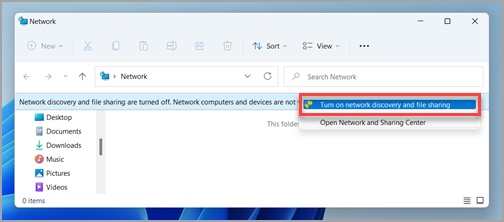
- Na komputerze z Windows otwórz ustawienia sieciowe i upewnij się, że sieć domowa ma włączone odnajdowanie sieci oraz udostępnianie plików.
- Sprawdź, czy komputer jest połączony z tą samą siecią, co serwer OMV.
- Jeśli wiesz, jaki adres IP ma serwer, zanotuj go. To przyspiesza wejście do udziału, nawet gdy przeglądanie sieci w Eksploratorze jeszcze nie działa idealnie.
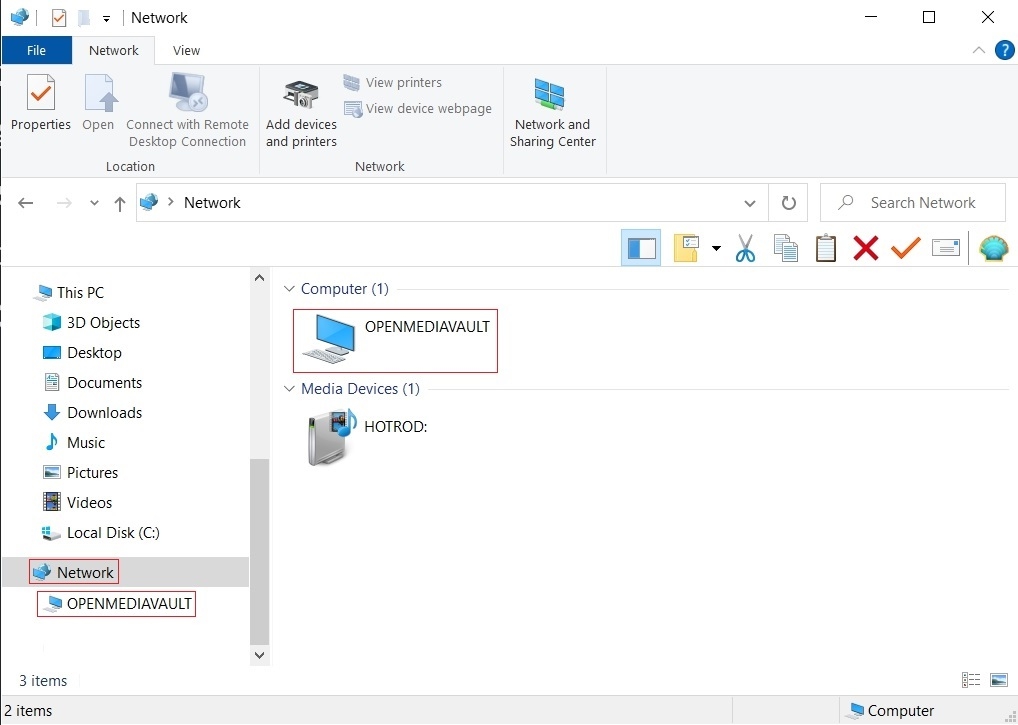
- Otwórz Eksplorator plików i przejdź do sekcji Sieć.
- Jeśli widzisz serwer OMV, otwórz go dwuklikiem.
- Jeśli serwera nie ma na liście, wpisz ręcznie w pasku adresu
\\\\adres-ip-serwera, na przykład\\\\192.168.1.20. - W razie potrzeby podaj nazwę użytkownika i hasło do konta, które ma prawo do tego udziału.
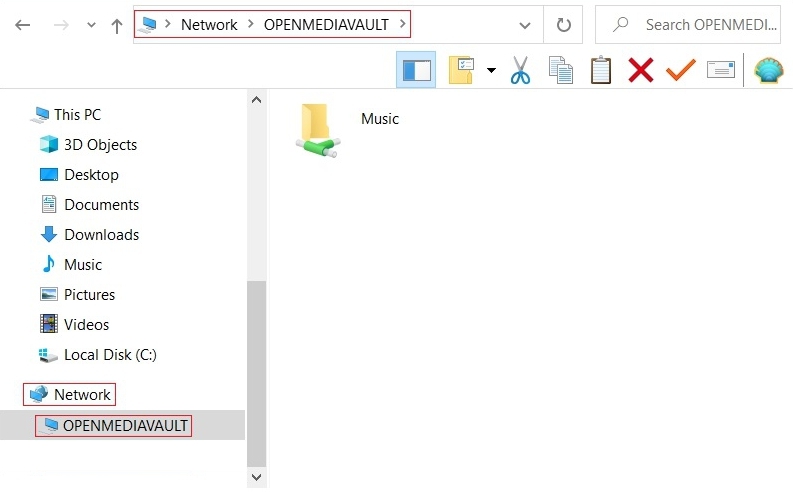
- Otwórz interesujący cię folder udostępniony.
- Sprawdź, czy możesz wejść do katalogu i odczytać pliki.
- Jeśli folder ma być używany codziennie, następny krok to mapowanie go jako stałego dysku sieciowego.
Nie myl konta
admin do panelu OMV z kontem użytkownika SMB. Logowanie do strony WWW nie daje automatycznie dostępu do udziałów sieciowych.Jeśli wejście do udziału działa, przejdź od razu do podłączenia go jako dysku sieciowego w Windows 11 albo do kopiowania pierwszych danych na serwer.